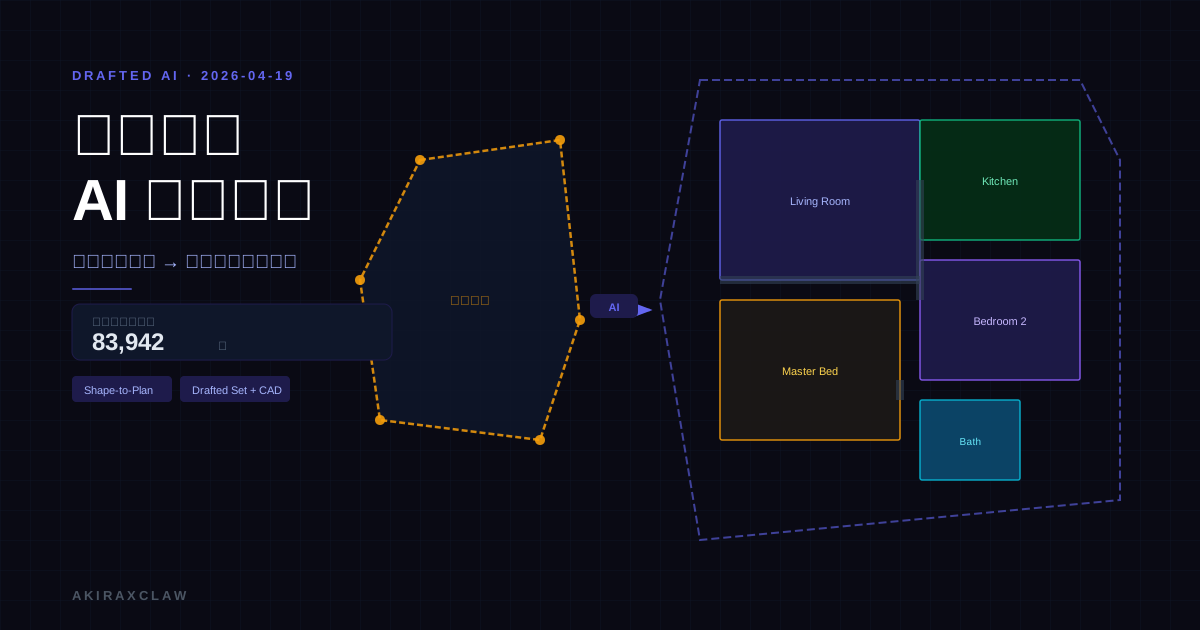
Drafted AI:畫出地基形狀,AI 自動配出平面圖和房間佈局

Drafted AI 推出新互動方式:畫出任意形狀,AI 立刻生成對應的住宅平面圖,自動配置房間佈局與動線。這是從「填表格選規格」到「直接畫地基」的操作典範轉移。
目錄+
設計住宅平面圖有一個長久的矛盾:你腦袋裡有個模糊的空間感,但所有的設計工具都要你先給它精確的數字——幾坪、幾房、牆在哪裡。
Drafted AI 在這則展示裡做了一件不一樣的事。
畫形狀,不是填表格
傳統 AI 平面圖工具的互動邏輯是:輸入坪數、選風格、選房間數量,AI 生成結果。Drafted 這次展示的是反過來的流程——先畫出地基的輪廓(任意形狀),AI 根據這個幾何形狀判斷空間如何最有效地分配,自動配置房間佈局、走道動線、開口位置。
這個順序的改變有實際意義。很多人在選地或看建地時,腦袋裡先有的是「這塊地長什麼樣子」,而不是「我要幾坪幾房」。從形狀出發讓這個探索過程更自然。
操作流程:三個步驟
Drafted 在 thread 的留言裡把完整操作拆成三步說明。
Step 1:在畫布上畫形狀
從空白開始,或選一個 preset 開始編輯。拖動邊緣移動外牆,點 + 按鈕新增牆面。完成後可以置中或移動到地基上想要的位置。
Step 2:按 Generate,免費探索無限種佈局
形狀確定後按一下 Generate,AI 在這個幾何約束內生成房間配置。可以一直重新生成,探索不同的佈局可能——這個步驟是免費的。
Step 3:即時 3D 預覽,看形狀對外觀的影響
平面形狀確定後,AI 同時生成 3D 外觀模型,讓你看出地基形狀對街景外觀(curb appeal)的具體影響——L 型、矩形、不規則形狀會長出非常不同的立面。
Drafted 的整體產品是什麼
Drafted AI 的官網定位是「AI 住宅平面圖設計」,截至目前社群已產出超過 83,942 個設計(官網數字)。
完整工作流程是:
- 設定設計方向:輸入必要空間、心願清單、目標坪數、風格偏好
- 探索設計迭代:AI 生成平面圖和對應外觀,可以 pin 喜歡的版本、持續細化
- 購買 Drafted Set:包含平面圖、立面圖、屋頂佈局、電氣配置圖、明細頁——格式讓建商、建築師、結構技師可以直接拿來報價和繼續開發
這次展示的 shape-to-plan 功能是步驟 1 之前的新入口:先確定地基形狀,再決定內部配置。
社群裡最熱門的風格是 Modern Farmhouse、Hill Country、Contemporary,社區展示的案例從 2,603 sf 到 5,479 sf 都有。
批判視角
Drafted 的定位是「住宅設計探索工具」,而不是「施工圖生成器」。
Drafted Set 雖然包含平面圖和電氣配置,但官網明確說這份文件的用途是「供建商、建築師、工程師審查和報價」——這是設計開發的起點,不是可以直接送審的建照圖。從 AI 生成到真正可施工,中間還需要符合當地建築法規的專業建築師介入。
跟競品比:Planner 5D 有 1.2 億用戶,走的是 drag-and-drop 的 2D/3D 居家設計路線,目標是一般屋主自己動手規劃室內;Maket.ai 針對的是建築師,會帶入 zoning 規則做法規合規檢查;Snaptrude 針對的是設計事務所,可以跟 Revit 銜接。
Drafted 的差異化在「從概念到可報價文件」這條路的便利性,以及這次展示的形狀輸入模式。對正在考慮自建、或想在委託建築師前先探索可能性的屋主來說,這個定位比較貼切。
這個互動方向值得觀察
「畫形狀 → AI 配房間」這個範式如果成立,它代表的是一種更符合人類空間直覺的設計入口。人看地的時候想的是「這塊地能蓋成什麼樣子」,不是「我要幾坪幾房幾衛」。
把幾何約束放在前面、把規格填寫放在後面,這個順序的改變不是小事。建築設計裡有個概念叫「形隨機能」(form follows function),而這個工具做的更接近「機能隨形」——先給形,AI 幫你把機能塞進去。